
Ein Foto kommt über WhatsApp an. Im Gespräch können Sie es ansehen, doch später finden Sie es zwischen Ihren anderen Bildern nicht wieder. Das ist besonders ärgerlich, wenn Sie das Foto jemandem zeigen oder für sich aufbewahren möchten.
Das Bild muss deshalb nicht verloren sein. WhatsApp und die Fotoübersicht Ihres Smartphones sind unterschiedliche Orte. Ob empfangene Bilder auch dort auftauchen, hängt unter anderem von einem Schalter in WhatsApp ab. Wir zeigen Ihnen, wo Sie ihn finden und woran Sie erkennen, dass er eingeschaltet ist.
Auf dem iPhone heißt die Foto-App „Fotos“. Bei vielen Android-Smartphones, etwa von Samsung, heißt sie „Galerie“. Wählen Sie den Abschnitt für Ihr Gerät.
iPhone · WhatsApp-Bilder in Fotos speichern
Prüfen Sie zuerst den Schalter „In Fotos speichern“. Ist er ausgeschaltet, werden empfangene Fotos und Videos nicht automatisch in der Fotos-App abgelegt.
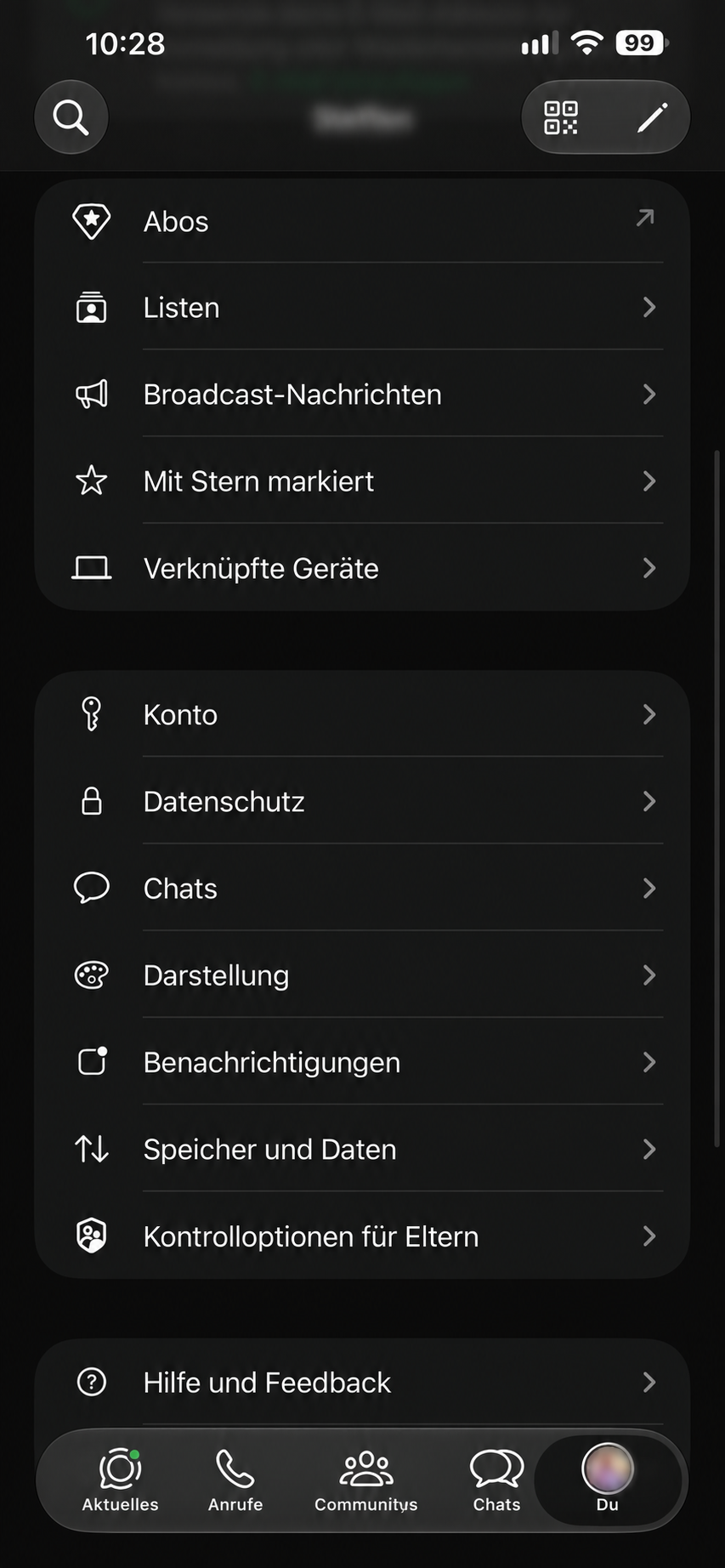
1. Unten rechts auf „Du“ tippen
Öffnen Sie WhatsApp. Tippen Sie in der unteren Menüleiste ganz rechts auf „Du“. Sie sehen nun Ihre Profilansicht mit verschiedenen Menüpunkten.
Sie müssen weder Ihr Profil bearbeiten noch eine E-Mail-Adresse hinzufügen.

2. In der Liste auf „Chats“ tippen
Wischen Sie mit dem Finger nach oben, bis der Menüpunkt „Chats“ sichtbar ist. Tippen Sie auf diesen Eintrag in der Liste.
Gemeint ist hier der Eintrag zwischen „Datenschutz“ und „Darstellung“, nicht „Chats“ in der unteren Menüleiste.
3. „In Fotos speichern“ einschalten
Oben sehen Sie „In Fotos speichern“. Ist der Schalter ausgeschaltet, tippen Sie einmal darauf.
Grün und der Regler rechts bedeutet eingeschaltet. Genau diesen Zustand zeigt unser Bild. Wenn Ihr Schalter bereits so aussieht, lassen Sie ihn eingeschaltet.

Lassen Sie sich anschließend ein neues gewöhnliches Foto schicken. Öffnen Sie es in WhatsApp und schauen Sie danach in die App „Fotos“. Prüfen Sie die Einstellung mit einem neuen Bild. Verlassen Sie sich nicht darauf, dass bereits früher empfangene Bilder nachträglich automatisch übernommen werden.
Android · WhatsApp-Bilder in der Galerie anzeigen
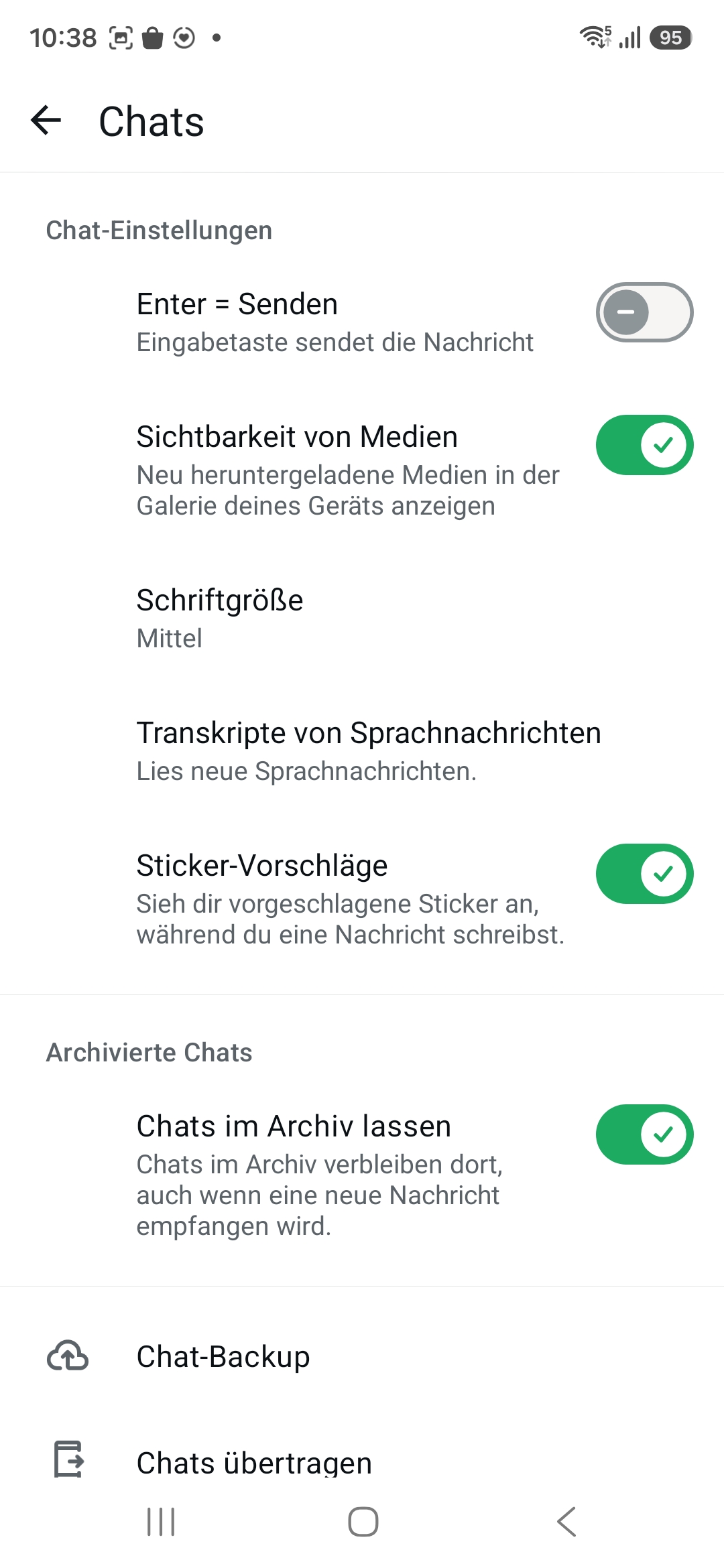
Unter Android heißt der Schalter „Sichtbarkeit von Medien“. Er bestimmt, ob neu heruntergeladene WhatsApp-Bilder und Videos in der Galerie angezeigt werden. Er schaltet nicht zugleich den automatischen Download ein.
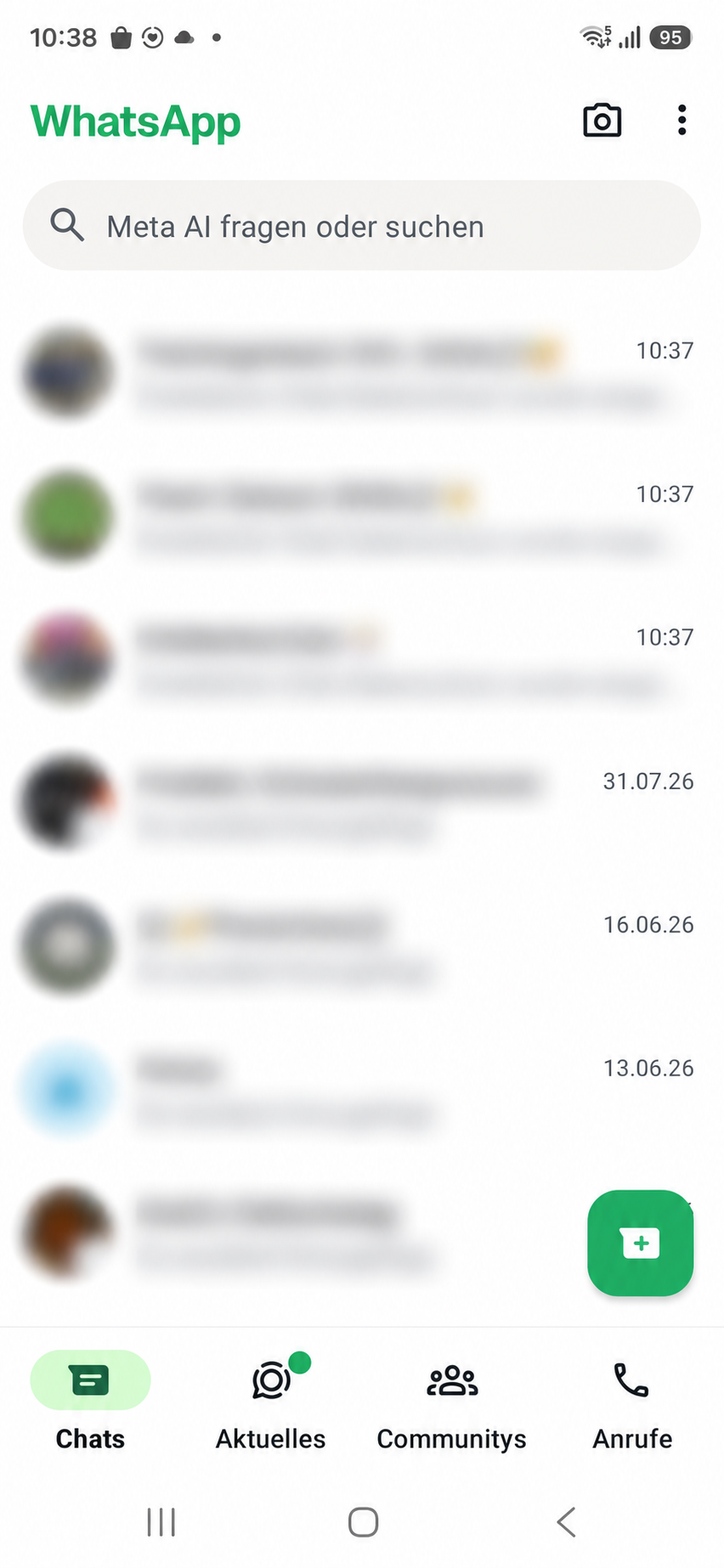
1. Die drei Punkte oben rechts öffnen
Öffnen Sie WhatsApp und gehen Sie zur Chatübersicht. Tippen Sie oben rechts auf die drei senkrechten Punkte, rechts neben dem Kamerasymbol.
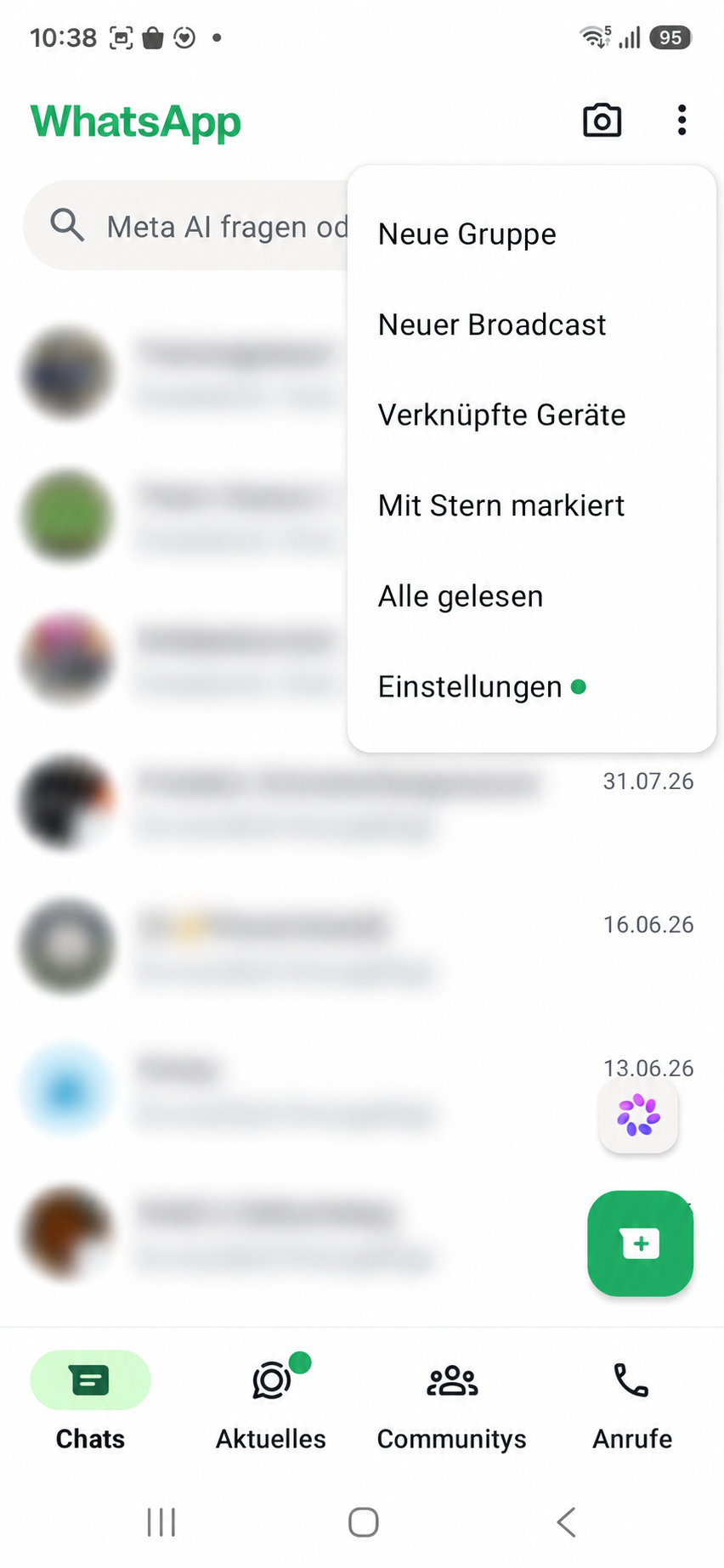
2. Auf „Einstellungen“ tippen
Im geöffneten Menü finden Sie ganz unten „Einstellungen“. Tippen Sie darauf.
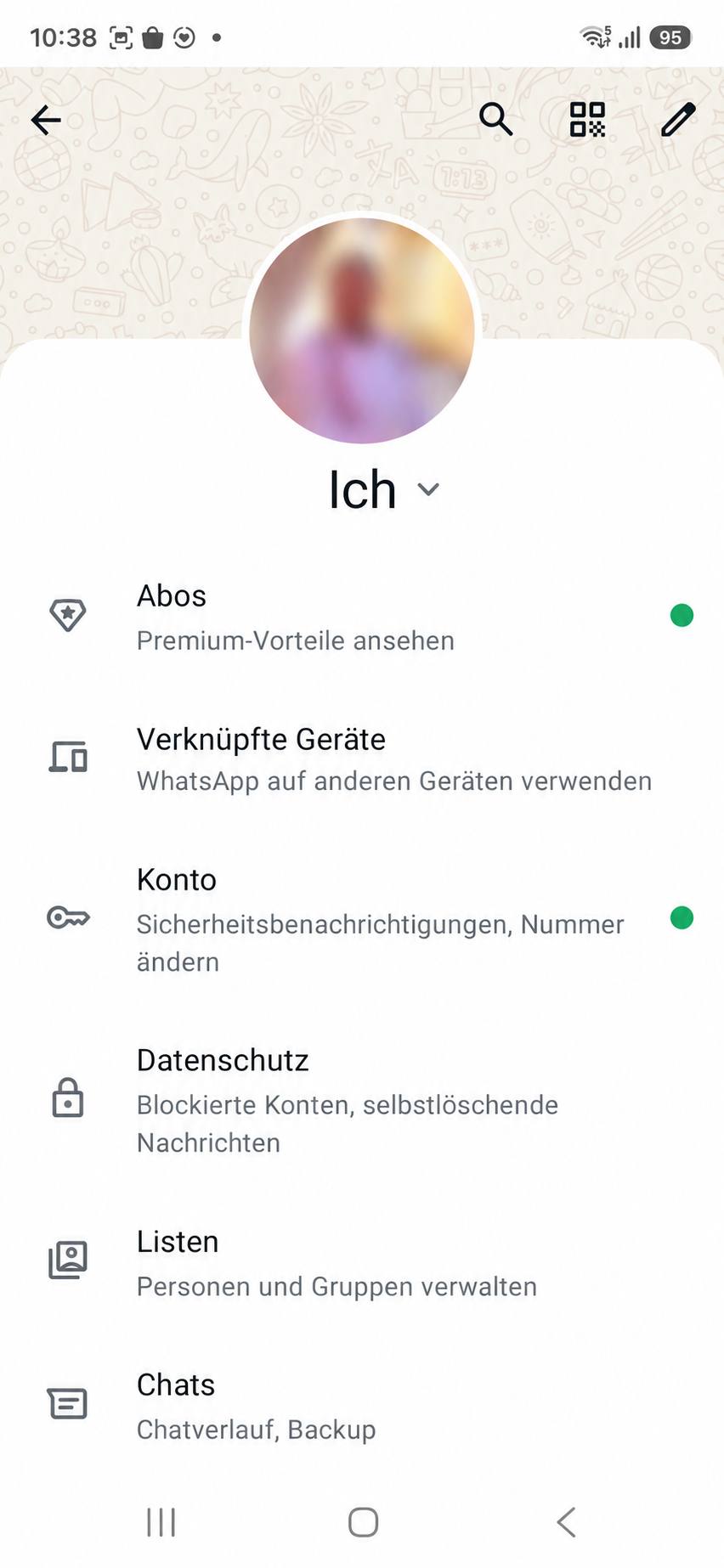
3. Den Eintrag „Chats“ öffnen
In der folgenden Ansicht sehen Sie Ihr Profil und die verfügbaren Menüpunkte. Tippen Sie auf „Chats“. Darunter steht in unserem Beispiel „Chatverlauf, Backup“.
Falls der Eintrag noch nicht sichtbar ist, wischen Sie in der Liste etwas nach oben.
4. „Sichtbarkeit von Medien“ einschalten
Suchen Sie „Sichtbarkeit von Medien“. Darunter erklärt WhatsApp, dass neu heruntergeladene Medien in der Galerie Ihres Geräts angezeigt werden.
Ist der Schalter ausgeschaltet, tippen Sie einmal darauf. In unserem Beispiel ist er bereits grün, der Regler steht rechts und zeigt einen Haken. Lassen Sie ihn in diesem Zustand eingeschaltet.
Lassen Sie sich ein neues gewöhnliches Foto schicken und öffnen Sie es in WhatsApp. Falls ein Downloadpfeil auf dem Bild erscheint, tippen Sie zunächst darauf. Öffnen Sie anschließend Ihre Galerie und suchen Sie nach dem neuen Foto, gegebenenfalls im Album „WhatsApp Images“. Die genaue Darstellung der Galerie hängt vom Smartphone ab.
Der Schalter ist eingeschaltet, aber das Bild fehlt weiterhin
Dann liegt die Ursache an einer anderen Stelle. Entscheidend ist zunächst, ob alle Bilder betroffen sind oder nur die Bilder einer bestimmten Person oder Gruppe.
Nur Bilder aus einem bestimmten Chat fehlen
Öffnen Sie das betreffende Gespräch und tippen Sie oben auf den Namen. Prüfen Sie dort, ob für das Speichern beziehungsweise die Sichtbarkeit von Medien eine abweichende Auswahl eingestellt ist. Eine Einstellung für einen einzelnen Chat kann von der allgemeinen Vorgabe abweichen.
Auch „Erweiterter Chat-Datenschutz“ kann verhindern, dass Medien automatisch in der Fotoübersicht gespeichert werden. Das ist eine Schutzfunktion des Gesprächs und nicht unbedingt ein Fehler Ihres Smartphones. Schalten Sie sie nicht allein für diesen Test aus.
Das Bild ist noch nicht heruntergeladen
Ist auf dem Bild ein Downloadpfeil zu sehen, laden Sie es zunächst in WhatsApp herunter. Dafür benötigen Sie eine Internetverbindung. Erst danach lässt sich sinnvoll prüfen, ob es auch in der Galerie erscheint.
WhatsApp meldet fehlenden Zugriff oder vollen Speicher
Beachten Sie eine angezeigte Meldung zum Fotozugriff oder zum Speicherplatz. Auf dem iPhone muss WhatsApp Bilder in der Fotos-App ablegen dürfen. Fehlt Speicherplatz, kann auch das Herunterladen oder Speichern scheitern. Löschen Sie deshalb nicht vorschnell wichtige Bilder oder ganze Chats.
Eine zusätzliche Cleaner-App löst einen ausgeschalteten WhatsApp-Schalter nicht. Unser Beitrag zur Cleaner-Falle erklärt, warum solche Angebote häufig am eigentlichen Problem vorbeigehen.
Das Foto wurde zur einmaligen Ansicht geschickt
Ein Foto zur einmaligen Ansicht ist bewusst anders vorgesehen als ein gewöhnliches Chatfoto. Es wird nicht wie ein normales Bild in der Galerie gespeichert. Wenn Sie ein Bild dauerhaft behalten möchten, bitten Sie die sendende Person um ein gewöhnliches Foto, sofern sie damit einverstanden ist.
Ein einzelnes Bild auf dem iPhone speichern
Wenn Sie nur ein bestimmtes Bild behalten möchten, können Sie es auch einzeln speichern. Öffnen Sie das Foto im WhatsApp-Gespräch, tippen Sie unten links auf das Teilen-Symbol und wählen Sie „Speichern“. Dieser Weg speichert das einzelne Bild. Er ändert nicht die allgemeine Einstellung für künftige Fotos.
Weitere Hilfe finden Sie in unserem Artikel über gefälschte Viruswarnungen auf dem Handy.
Grundlage dieser Anleitung
Die LDB-Redaktion hat die gezeigten Menüwege anhand der bereitgestellten Bildschirmaufnahmen geprüft. WhatsApp kann Bezeichnungen mit Updates ändern. Die Abbildungen wurden zur Anonymisierung persönlicher Angaben bearbeitet.
Ergänzende Hinweise finden Sie bei Samsung zum Anzeigen von WhatsApp-Medien in der Galerie und in der WhatsApp-Hilfe zum erweiterten Chat-Datenschutz.
Weitere Hilfe zu Smartphone und WhatsApp · Neue Beiträge der LDB-Redaktion