
Digitales Wissen · Smartphone & WhatsApp
Sie möchten ein Google-Konto erstellen? Wir zeigen Ihnen Schritt für Schritt, wie Sie im Browser Ihres Smartphones ein neues Konto mit einer eigenen Gmail-Adresse anlegen.
Ein Google-Konto ist Ihr persönlicher Zugang zu Google-Diensten. Auf einem Android-Smartphone benötigen Sie es beispielsweise, um Apps aus dem Play Store herunterzuladen. Die Gmail-Adresse ist die E-Mail-Adresse, die wir in dieser Anleitung dazu erstellen. Ein Samsung-Konto ist ein anderer Zugang.
Haben Sie bereits ein Google-Konto? Dann können Sie dieses auch auf dem neuen Smartphone verwenden. Eine vorhandene Gmail-Adresse gehört bereits zu einem Google-Konto. Für den Gerätewechsel müssen Sie kein neues anlegen. Wenn Ihnen das Passwort fehlt, nutzen Sie die Wiederherstellung Ihres bestehenden Kontos.
Bevor Sie beginnen
Verbinden Sie das Smartphone mit dem Internet, möglichst über Ihr WLAN. Halten Sie Ihr Geburtsdatum und eine Telefonnummer bereit, unter der Sie SMS empfangen können. Google kann eine Bestätigung verlangen. Bei unserer Aufnahme war sie erforderlich.
Überlegen Sie sich eine passende E-Mail-Adresse. Ihr Wunschname kann bereits vergeben sein. Legen Sie außerdem ein neues, langes Passwort fest, das Sie noch für keinen anderen Zugang verwenden. Notieren Sie Ihre vollständige neue E-Mail-Adresse und bewahren Sie Ihr Passwort sicher auf.
Sie können diese Anleitung auf einem zweiten Gerät geöffnet lassen und die Schritte am Smartphone ausführen. Wenn Sie beides auf demselben Smartphone machen, öffnen Sie die Google-Seite in einem zusätzlichen Browser-Tab. So bleibt diese Anleitung erreichbar.
Die Bilder stammen vom tatsächlich durchgeführten Ablauf auf dem Galaxy A18. Google kann Reihenfolge und Beschriftungen ändern. Manche Zusatzfragen erscheinen nur bei einzelnen Personen. Rote Rahmen zeigen die betreffende Stelle; die blauen Nummern gehören zum jeweiligen Schritt. Private Eingaben sind nicht abgebildet. Sie können jedes Bild durch Antippen vergrößern.
Das Google-Konto am Smartphone erstellen
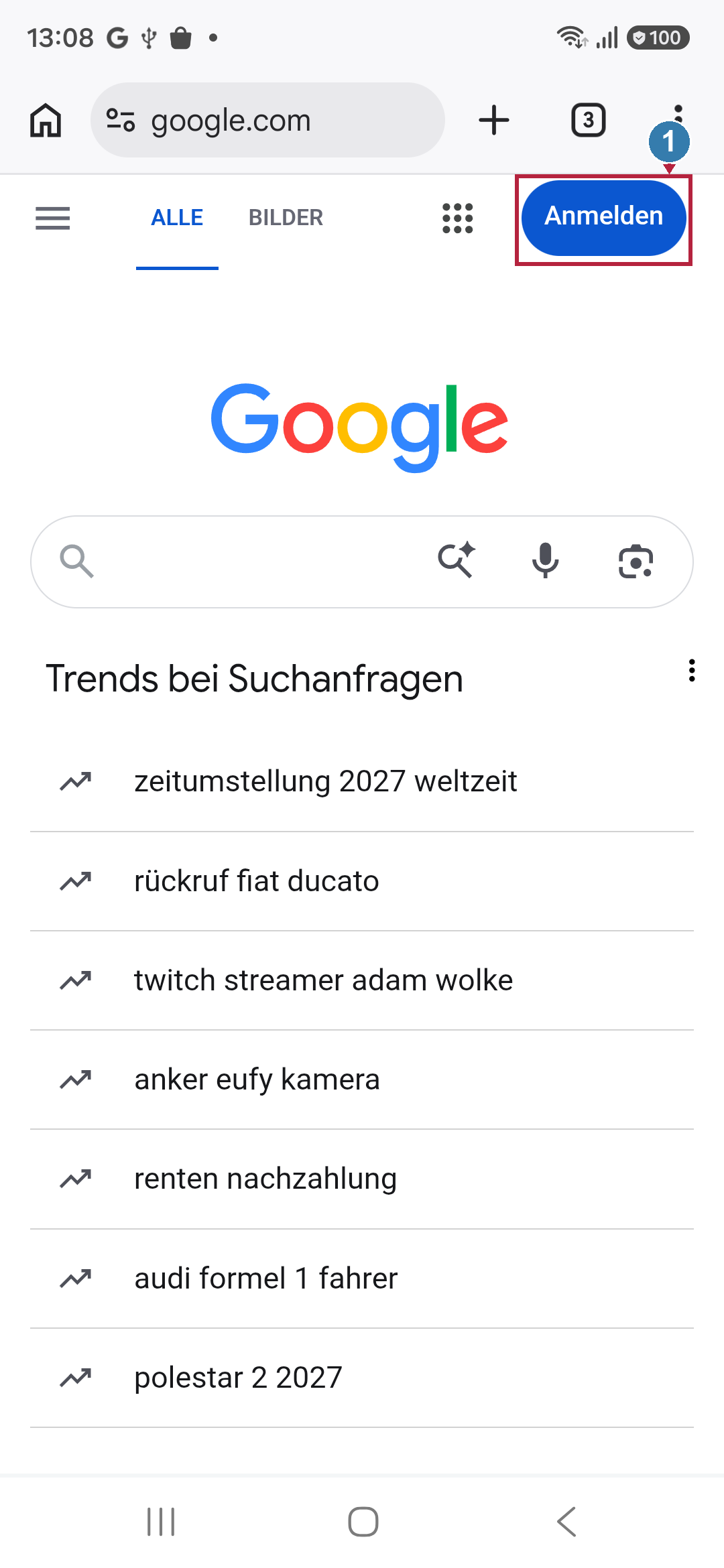
1 Google öffnen und „Anmelden“ wählen
Öffnen Sie Ihren Browser. Geben Sie oben in die Adresszeile google.com ein und bestätigen Sie auf der Tastatur.
Tippen Sie auf der Google-Seite oben rechts auf „Anmelden“. Darüber erreichen Sie auch die Möglichkeit, ein neues Konto anzulegen.
2 Ein neues Konto beginnen
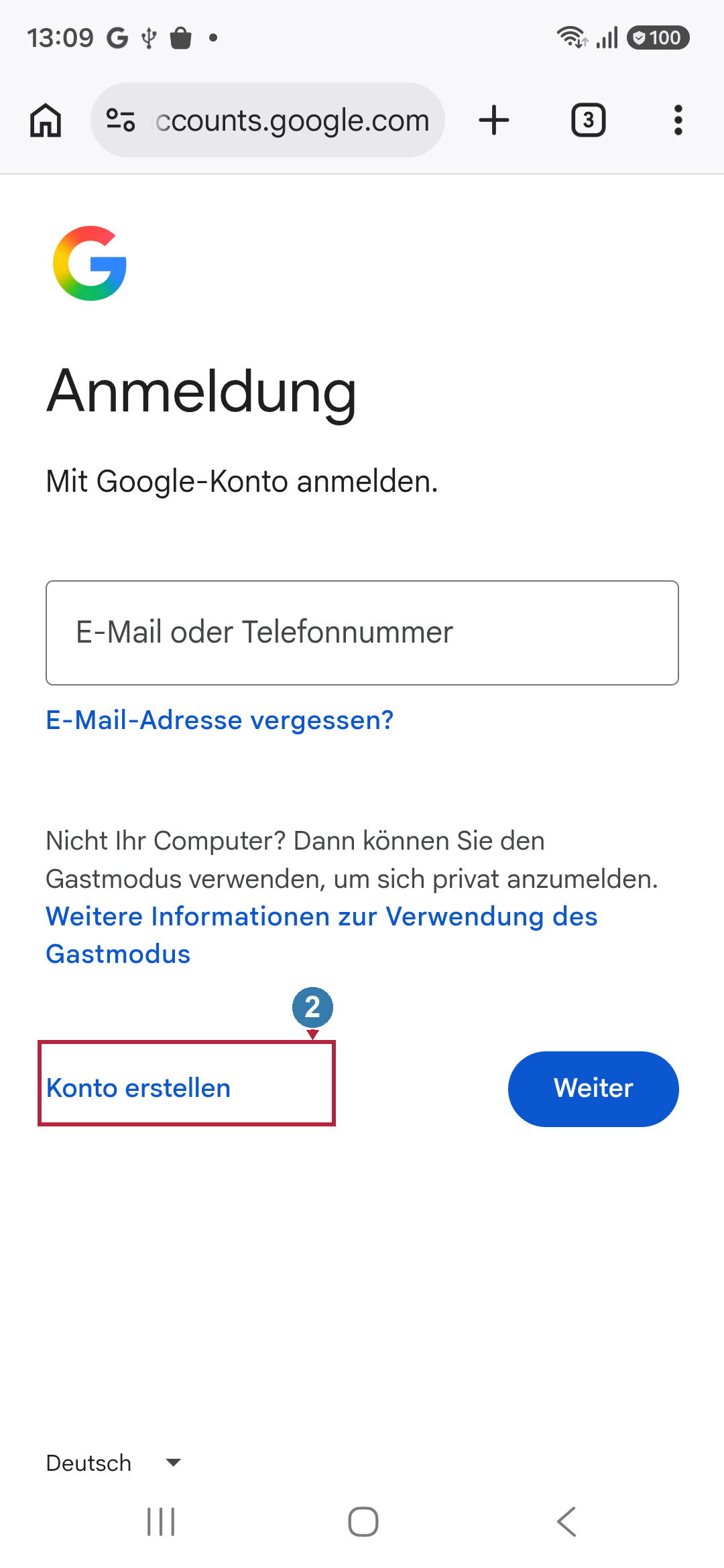
Tippen Sie unter dem Anmeldeformular auf „Konto erstellen“. Das Eingabefeld „E-Mail-Adresse oder Telefonnummer“ lassen Sie hier frei.
Nun öffnet sich eine Auswahl für die Art des Kontos.
3 Ein privates Konto wählen
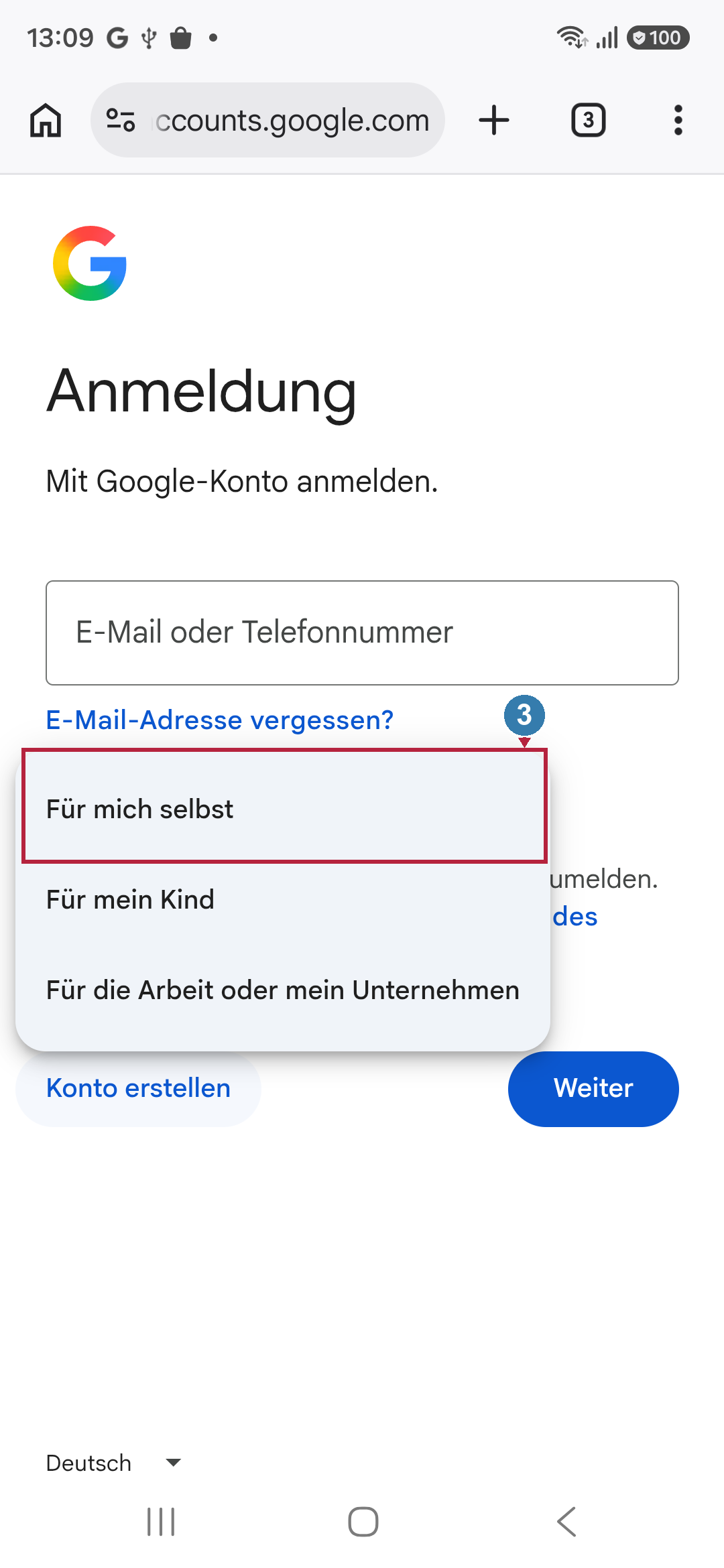
Tippen Sie in der Auswahl auf „Für mich selbst“. Danach fragt Google nach Ihrem Namen.
4 Ihren Namen eingeben
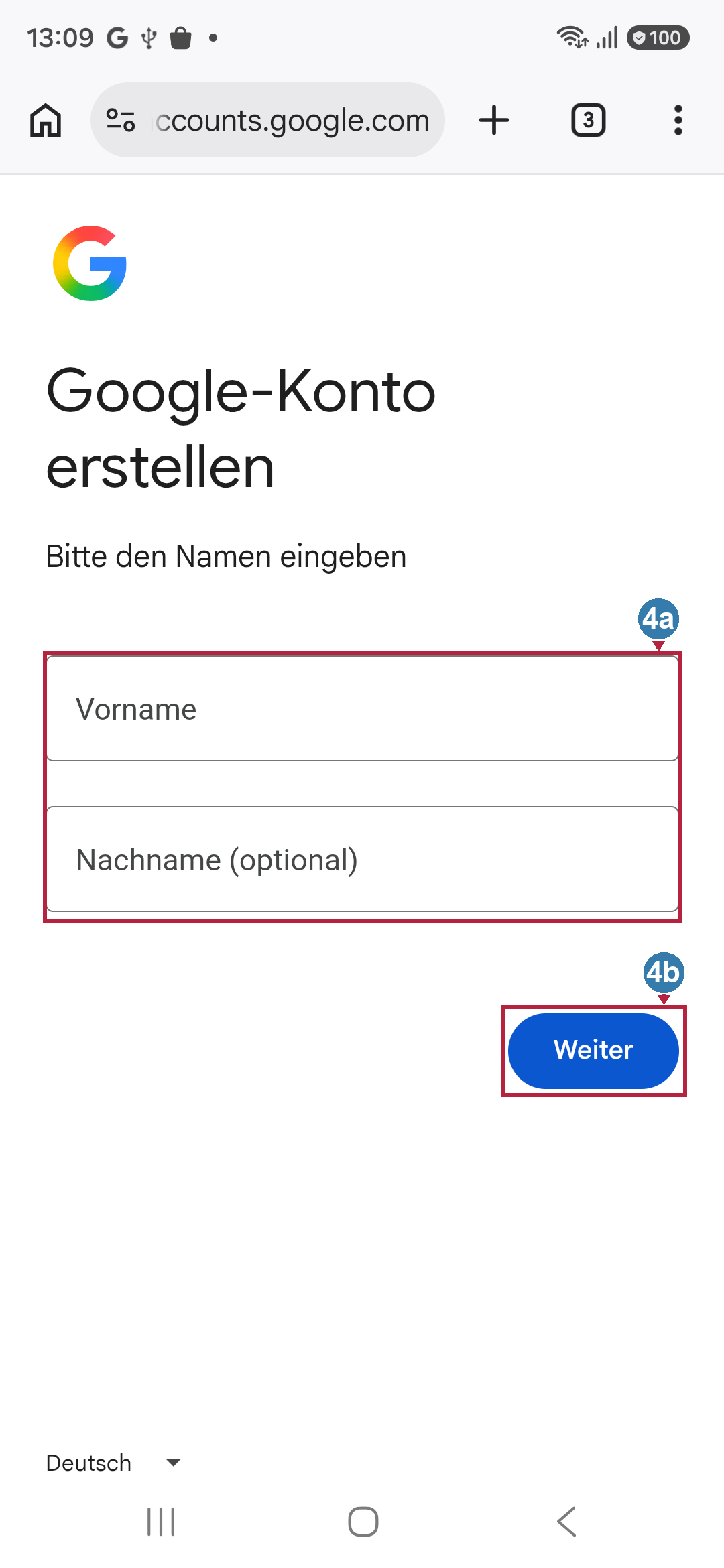
Tippen Sie in das Feld „Vorname“ und tragen Sie Ihren Namen ein. Das Feld „Nachname (optional)“ können Sie ergänzen oder freilassen.
Tippen Sie anschließend auf „Weiter“. Es folgt die Seite „Allgemeine Informationen“.
5 Geburtsdatum und Geschlechtsangabe
Tragen Sie Ihren Geburtstag mit Tag, Monat und Jahr ein. Beim Monat öffnet sich eine Liste, wie im Bild zu sehen.
Tippen Sie danach auf „Geschlecht“. Wenn Sie dazu keine Angabe machen möchten, wählen Sie „Ich möchte dies nicht beantworten“. Das Feld einfach leer zu lassen, reichte in unserem Ablauf nicht aus.
Schließen Sie die Eingabe mit „Weiter“ ab.

6 Zur neuen E-Mail-Adresse wechseln
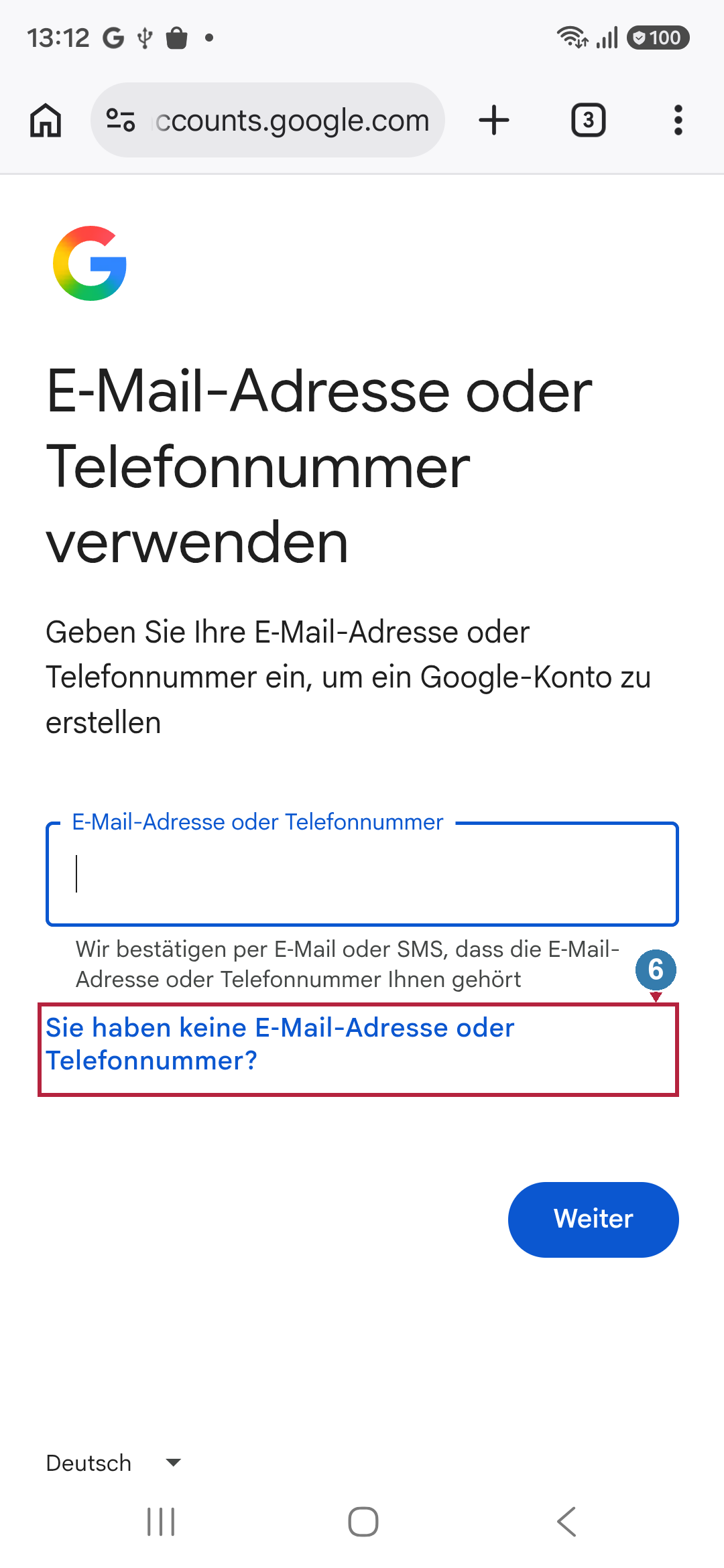
Auf der Seite „E-Mail-Adresse oder Telefonnummer verwenden“ tippen Sie unter dem Eingabefeld auf „Sie haben keine E-Mail-Adresse oder Telefonnummer?“.
Über diesen Link erreichen Sie die Auswahl für eine neue Gmail-Adresse. Sie müssen hier keine vorhandene Adresse eintragen.
7 Ihre Gmail-Adresse festlegen
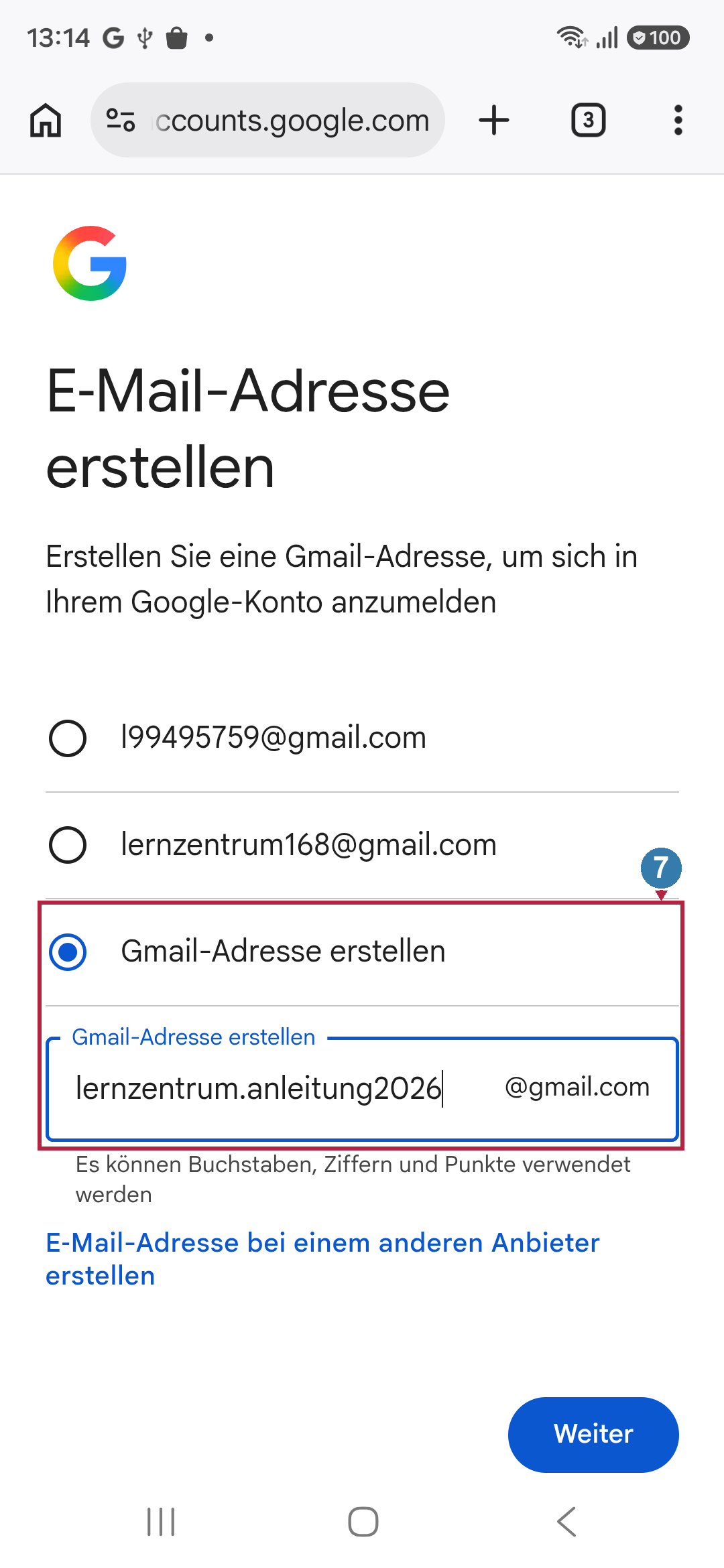
Tippen Sie auf den Auswahlpunkt „Gmail-Adresse erstellen“. Geben Sie darunter den gewünschten Namen für Ihre E-Mail-Adresse ein. @gmail.com steht bereits am Ende des Feldes.
Tippen Sie auf „Weiter“. Ist die Adresse vergeben, wählen Sie einen anderen Namen oder ergänzen Sie zum Beispiel Ziffern. Erst wenn Google die Adresse annimmt, folgt die Passwortseite.
Die sichtbare Lernzentrum-Adresse gehört nur zu unserer Vorführung. Schreiben Sie Ihre eigene vollständige Adresse auf.
8 Ein Passwort festlegen
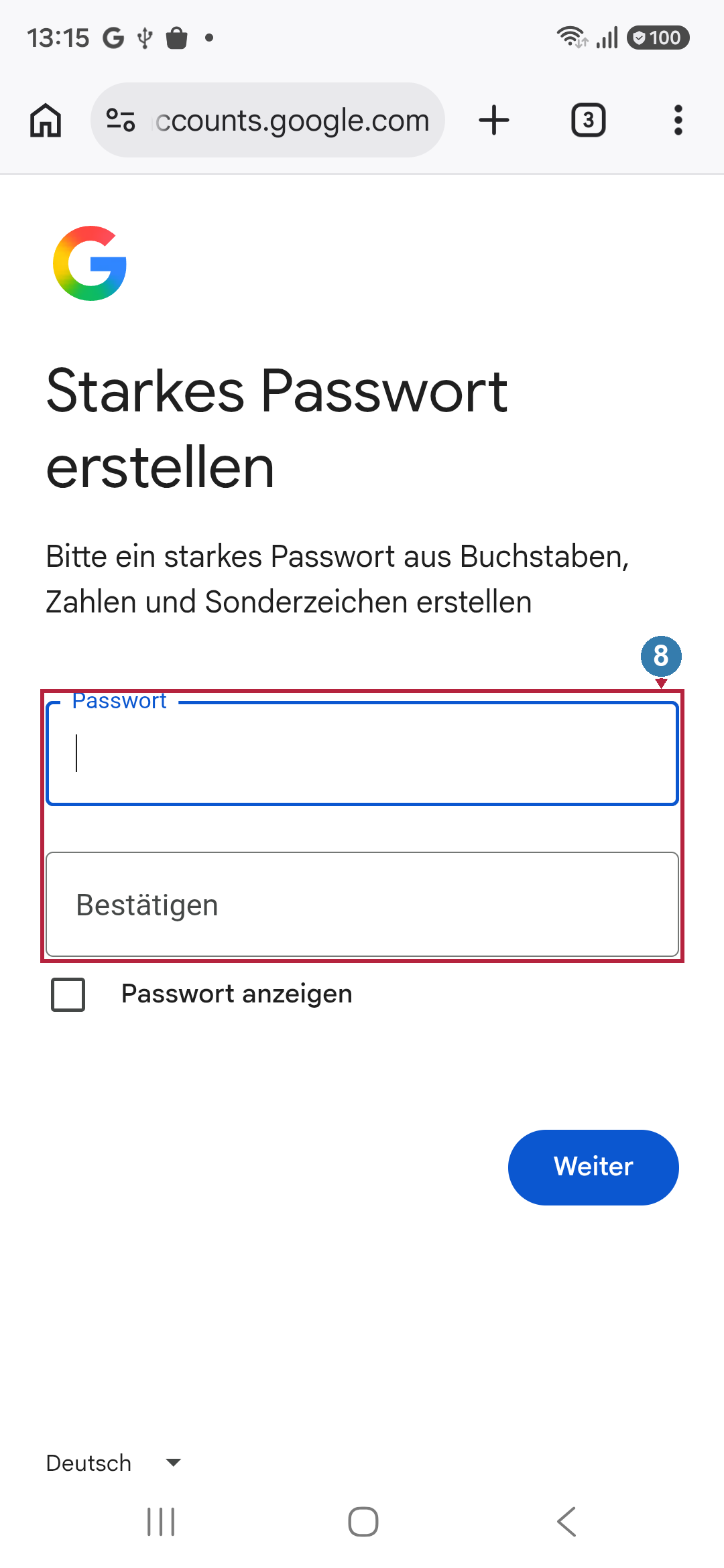
Geben Sie Ihr eigenes neues Passwort in das Feld „Passwort“ ein. Schreiben Sie dasselbe Passwort noch einmal in „Bestätigen“.
Mit „Passwort anzeigen“ können Sie die Schreibweise prüfen. Achten Sie dabei darauf, dass niemand mitliest. Tippen Sie anschließend auf „Weiter“.
9 Falls Google eine SMS-Bestätigung verlangt
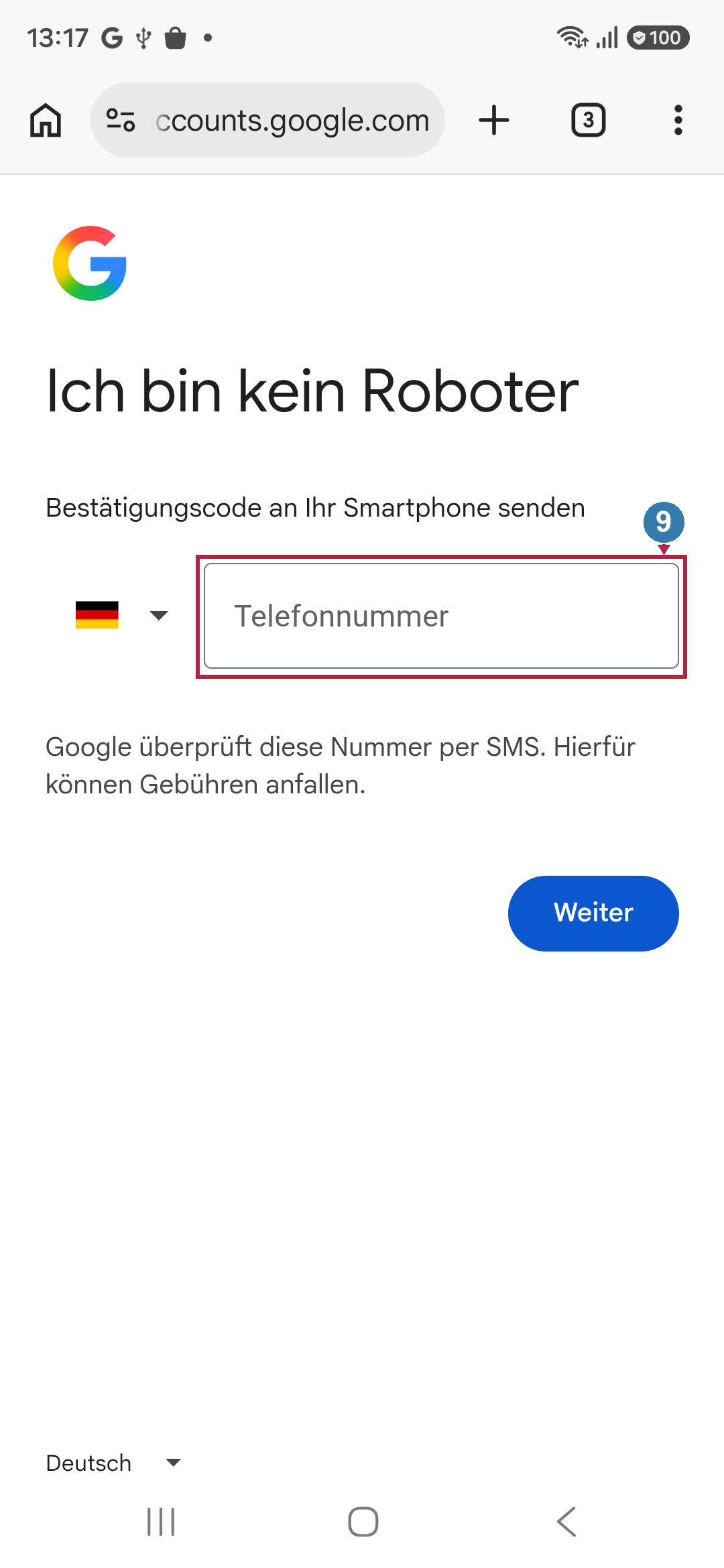
Bei unserer Aufnahme erschien „Ich bin kein Roboter“. Hier verlangte Google eine Telefonnummer zur Prüfung.
Prüfen Sie das ausgewählte Land. Geben Sie Ihre erreichbare Mobilnummer ein und tippen Sie auf „Weiter“. Google sendet einen Bestätigungscode per SMS.
Lesen Sie den Code in Ihrer SMS-App und kehren Sie zum Browser zurück. Tragen Sie ihn in das dort angezeigte Bestätigungsfeld ein und folgen Sie der Schaltfläche zum Fortfahren. Geben Sie den Code nicht an andere Personen weiter.
Die Code-Eingabe zeigen wir zum Schutz der persönlichen Angaben nicht im Bild. Wenn Google diesen Schritt bei Ihnen auslässt, fahren Sie mit der nächsten angezeigten Seite fort.
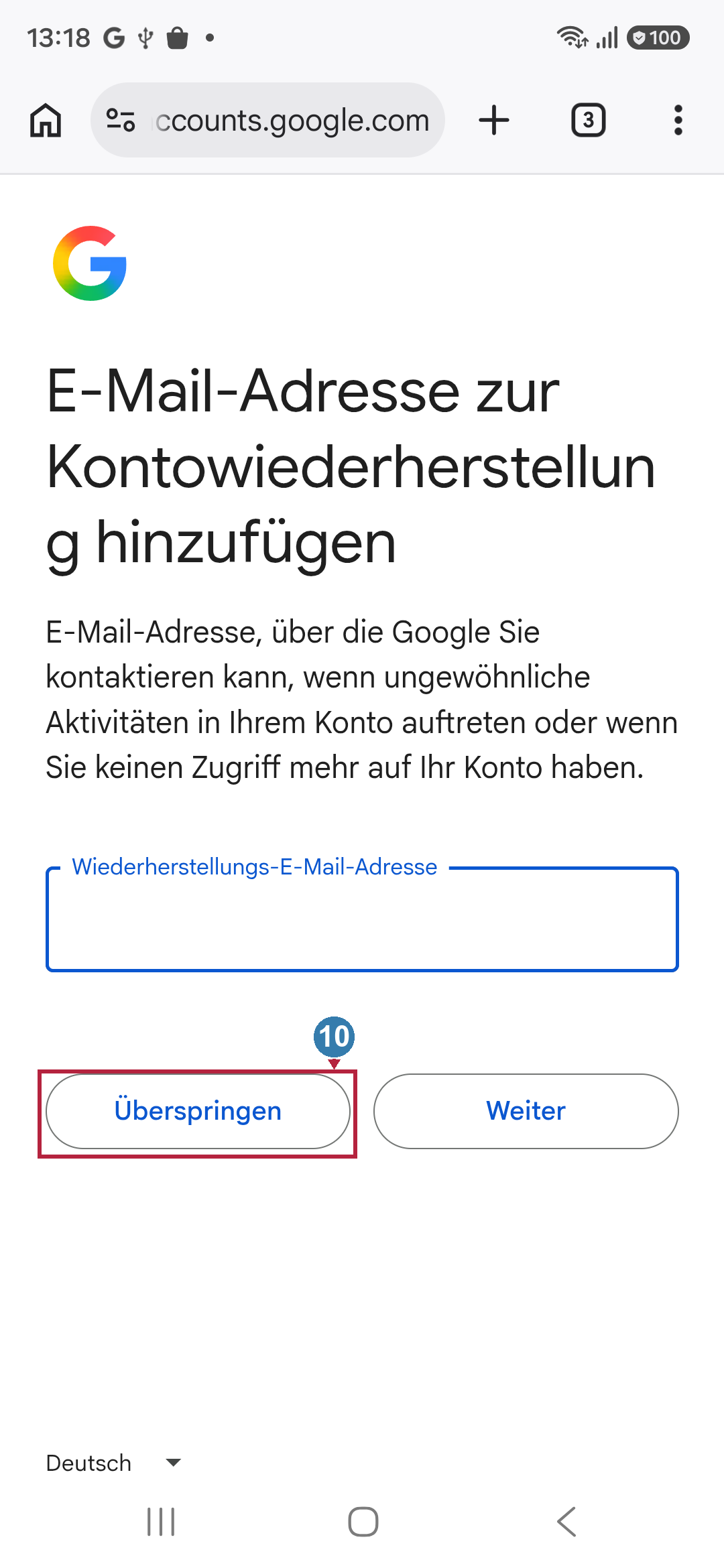
10 Eine Wiederherstellungsadresse prüfen
Google kann nach einer „E-Mail-Adresse zur Kontowiederherstellung“ fragen. Gemeint ist eine andere Adresse, auf die Sie bereits zugreifen können. Sie kann helfen, wenn Sie später nicht mehr in Ihr neues Konto kommen.
Haben Sie eine solche Adresse, können Sie sie eintragen und mit „Weiter“ fortfahren. Für den hier gezeigten kurzen Weg haben wir „Überspringen“ gewählt.
Eine weitere Frage zur Telefonnummer: Google kann danach erneut anbieten, eine Telefonnummer zum Konto hinzuzufügen. Das ist eine zusätzliche Frage. Auch dort haben wir „Überspringen“ gewählt. Dadurch werden bereits für die Bestätigung verwendete Daten nicht automatisch gelöscht.
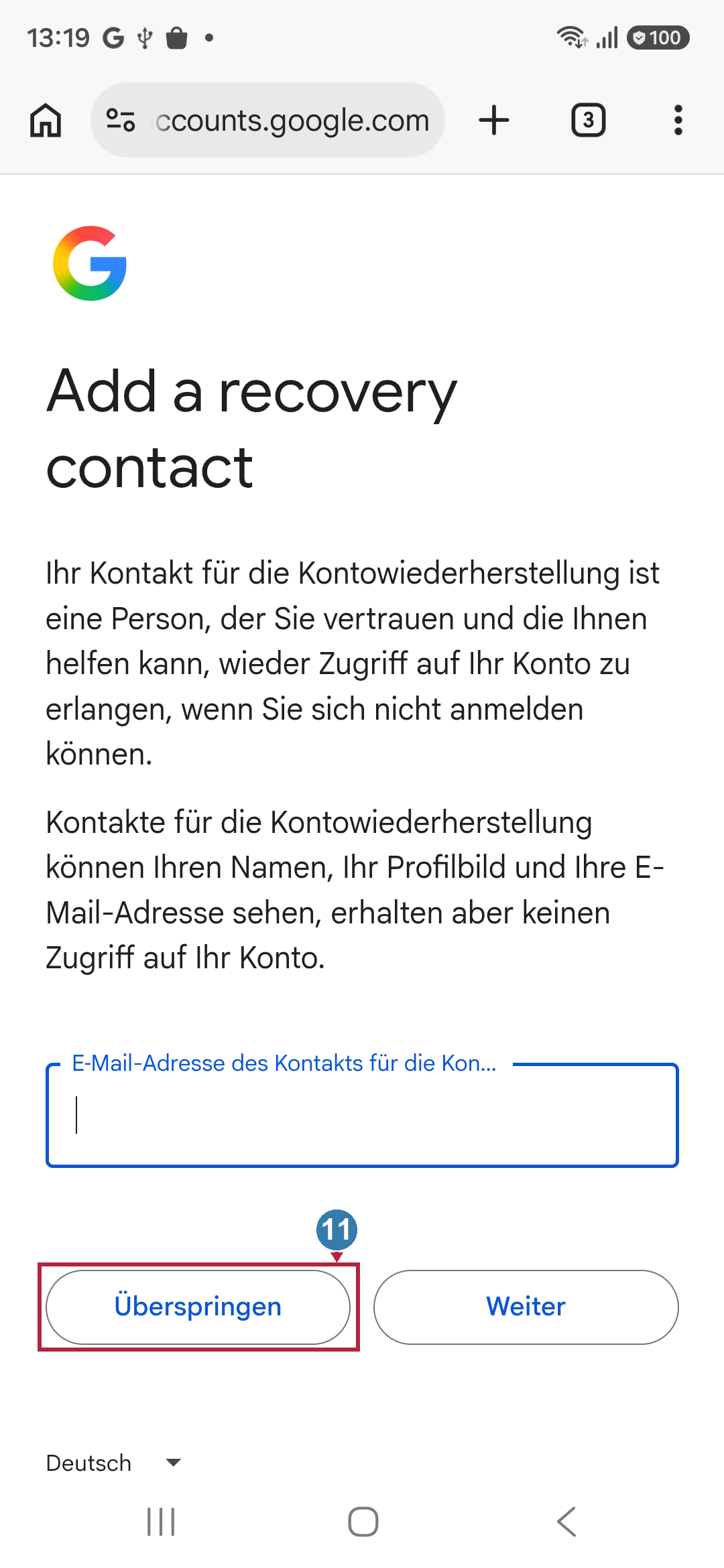
11 Falls ein Wiederherstellungskontakt angeboten wird
Bei uns erschien zusätzlich die englische Überschrift „Add a recovery contact“. Der deutsche Text darunter erklärt, dass eine vertraute Person bei der Wiederherstellung helfen kann.
Für unseren kurzen Einrichtungsweg tippen Sie auf „Überspringen“. Wenn diese Seite bei Ihnen nicht erscheint, fahren Sie mit der nächsten angezeigten Seite fort.
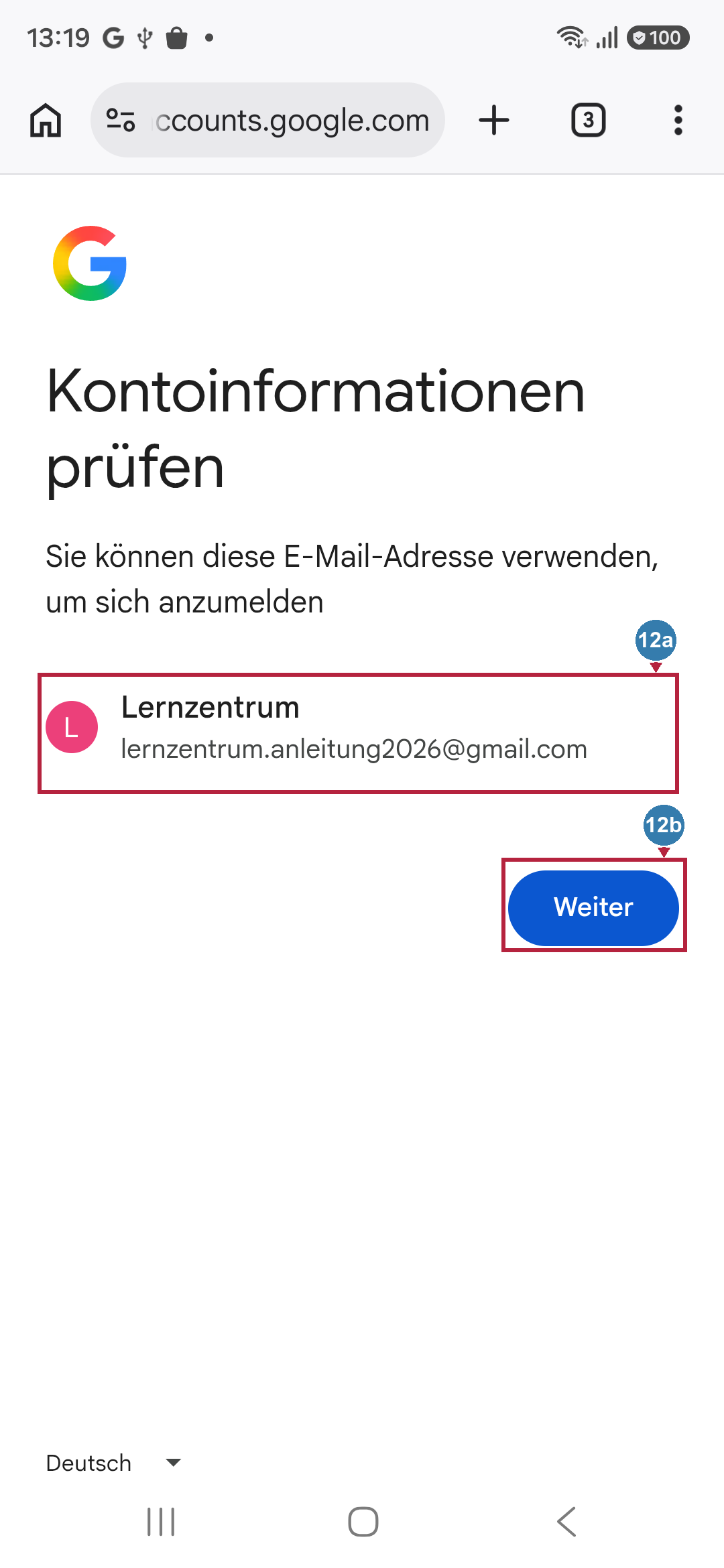
12 Die neue Adresse kontrollieren
Prüfen Sie unter „Kontoinformationen prüfen“ noch einmal Ihren Namen und die neue E-Mail-Adresse.
Notieren Sie die Adresse vollständig, einschließlich @gmail.com. Sie brauchen sie später zum Anmelden. Tippen Sie auf „Weiter“.
Datensparsame Einstellungen wählen
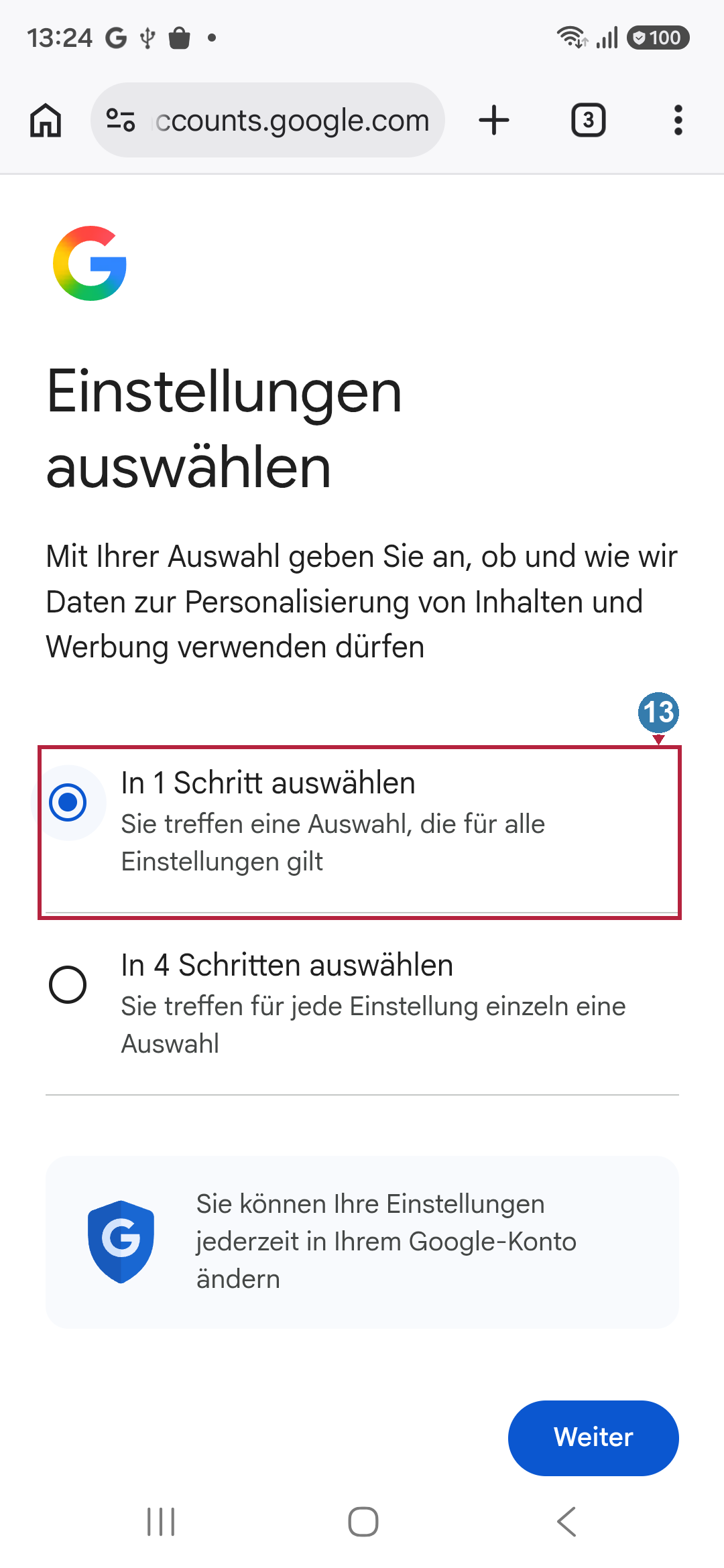
Im nächsten Abschnitt geht es darum, wie Google Aktivitäten für persönliche Inhalte und Werbung verwendet. Wir zeigen eine Auswahl, bei der die drei hier angebotenen Personalisierungseinstellungen deaktiviert werden.
13 „In 1 Schritt auswählen“ wählen
Tippen Sie auf den Auswahlpunkt neben „In 1 Schritt auswählen“. So treffen Sie die angebotene Auswahl gemeinsam.
Tippen Sie unten auf „Weiter“. Danach erläutert Google die Einstellungen.
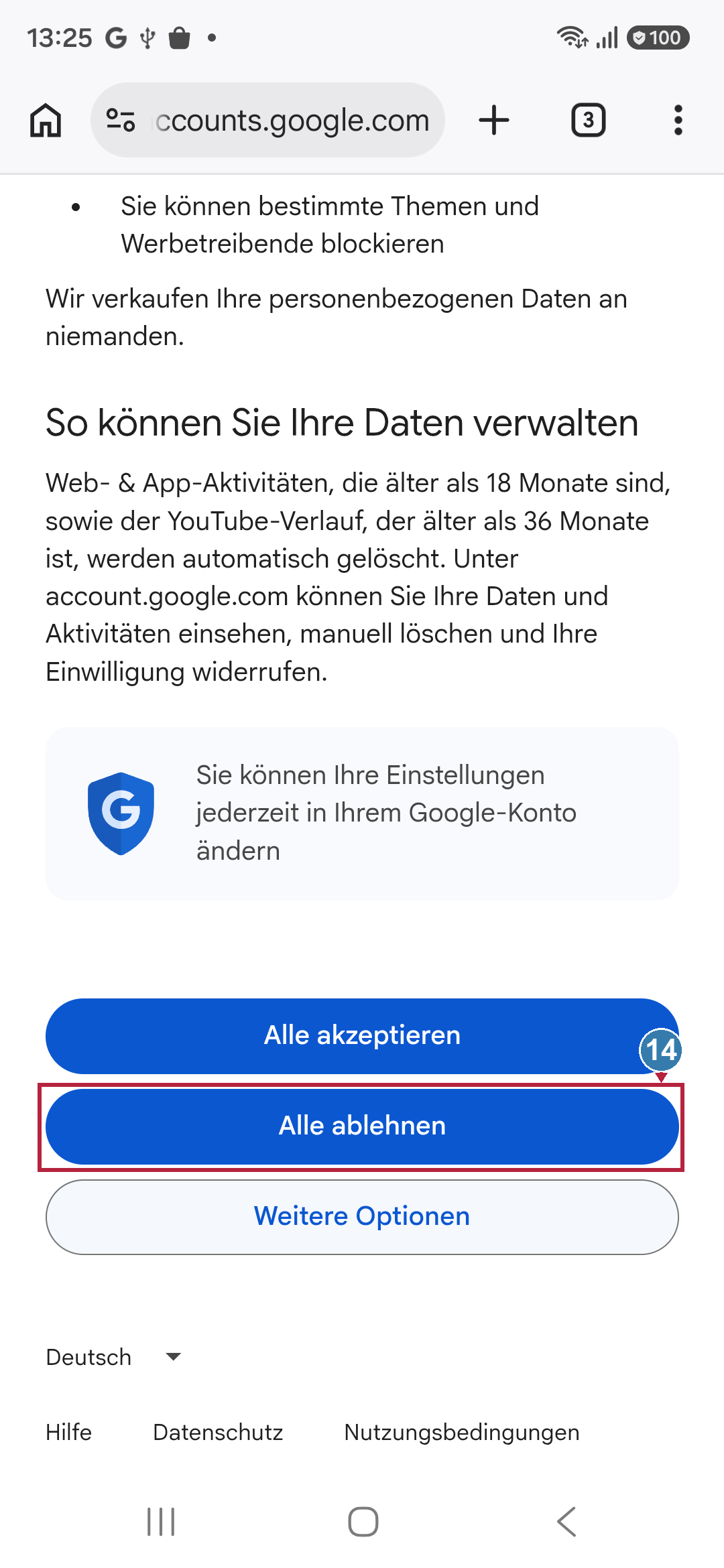
14 Die Personalisierung ablehnen
Lesen Sie die Hinweise zu Web- & App-Aktivitäten, YouTube-Verlauf und personalisierter Werbung. Wischen Sie nach oben, bis Sie die Auswahl am Ende der Seite sehen.
Tippen Sie auf „Alle ablehnen“. Danach zeigt Google eine Zusammenfassung.
Diese Wahl betrifft die angebotenen Personalisierungseinstellungen. Sie bedeutet nicht, dass Google bei der Nutzung des Kontos keinerlei Daten verarbeitet.
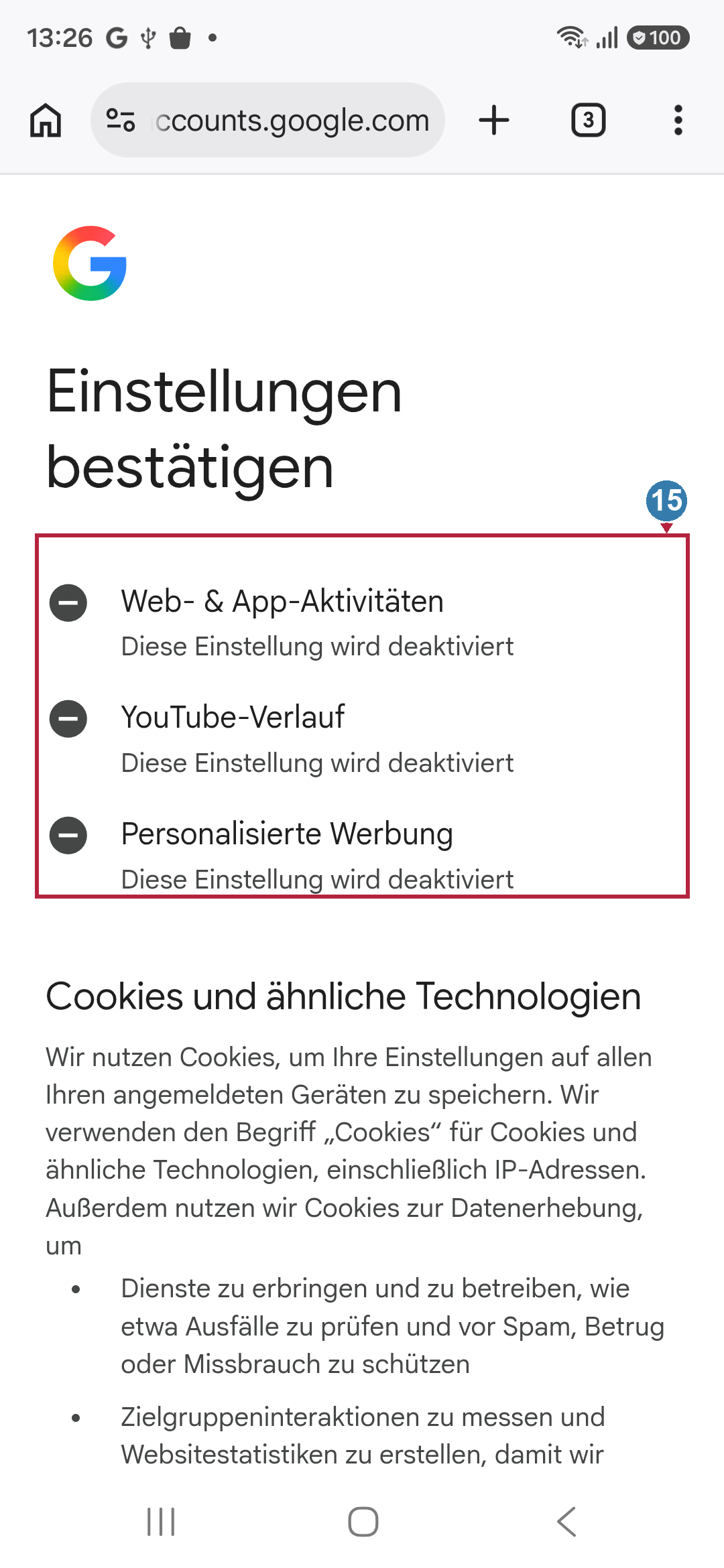
15 Die Auswahl kontrollieren
Unter „Einstellungen bestätigen“ sollte bei allen drei Punkten „Diese Einstellung wird deaktiviert“ stehen.
Scrollen Sie nach dem Lesen bis zum Ende der Seite.
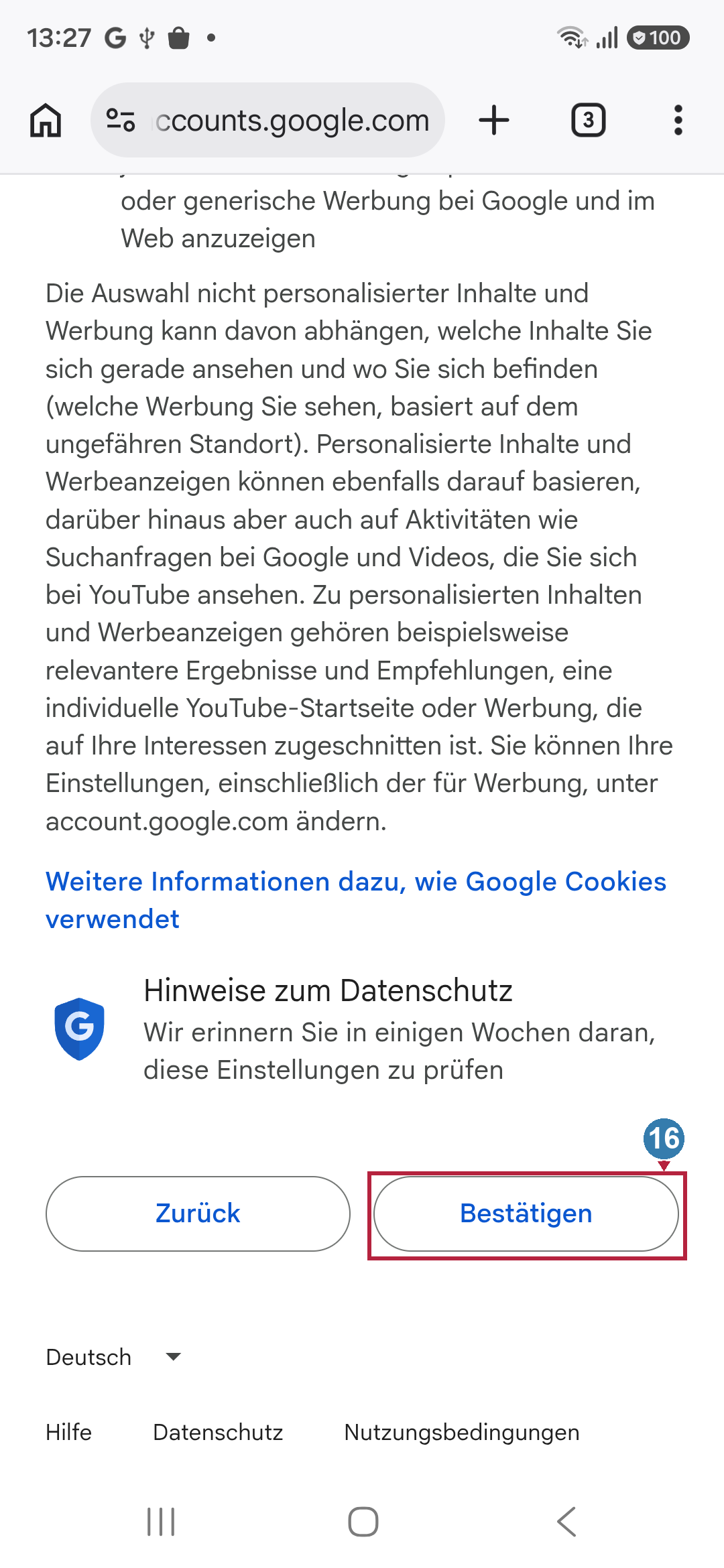
16 Die Einstellungen bestätigen
Tippen Sie am Ende der Seite auf „Bestätigen“. Danach gelangen Sie zu „Datenschutz und Bedingungen“.
Das Konto abschließen
17 Die Bedingungen lesen und entscheiden
Lesen Sie die Hinweise unter „Datenschutz und Bedingungen“ und bei Bedarf die verlinkten Bedingungen.
Wischen Sie bis zum Ende der Seite. Wenn Sie die Bedingungen annehmen und das Konto erstellen möchten, tippen Sie auf „Ich stimme zu“. Mit „Abbrechen“ können Sie den Vorgang stattdessen beenden.

18 Den Erfolg prüfen
Nach dem Abschluss wurden wir zur Google-Seite zurückgeführt. Tippen Sie dort oben rechts auf den Kreis mit Ihrem Anfangsbuchstaben oder Ihrem Profilbild.
Im geöffneten Menü sehen Sie Ihren Namen, Ihre E-Mail-Adresse und „Google-Konto verwalten“. So prüfen Sie, ob Sie mit dem gerade erstellten Konto angemeldet sind.
Ein zusätzlicher Hinweis zur Kontowiederherstellung kann weiterhin erscheinen. Im Beispiel ist das der Hinweis zur Telefonnummer; die Kontoerstellung war zu diesem Zeitpunkt bereits abgeschlossen.

Wenn Ihr Bildschirm anders aussieht
Oben rechts steht ein Buchstabe statt „Anmelden“
Dann ist im Browser möglicherweise bereits ein Konto angemeldet. Öffnen Sie den Profilkreis und prüfen Sie, ob es Ihr eigenes Konto ist. Wenn Sie dieses verwenden möchten, brauchen Sie kein neues. Für ein zusätzliches Konto kann Google eine Kontoauswahl anbieten; deren Wortlaut ist nicht in unseren Bildern dokumentiert.
Die gewünschte Gmail-Adresse ist vergeben
Wählen Sie einen anderen Namen oder ergänzen Sie Ziffern. Nutzen Sie nicht die Adresse aus unseren Bildern. Ihre neue Adresse ist erst angenommen, wenn Google Sie zur Passwortseite weiterführt.
Die SMS mit dem Code kommt nicht an
Prüfen Sie die eingegebene Telefonnummer und den Mobilfunkempfang. Warten Sie einige Minuten. Google nennt auch eine telefonische Bestätigung als mögliche Alternative, sofern sie auf Ihrem Bildschirm angeboten wird. Die offizielle Hilfe finden Sie unten unter „Konto bestätigen“.
Google verlangt eine Telefonnummer, obwohl sie manchmal optional ist
Die Bestätigung gegen Missbrauch und die spätere Frage nach einer Wiederherstellungsnummer sind verschiedene Schritte. Bei unserer Aufnahme ließ sich die Bestätigungsprüfung nicht überspringen. Ein Ablauf ohne Telefonnummer lässt sich daher nicht versprechen.
Ein Google-Konto ohne neue Gmail-Adresse erstellen
Google bietet auch die Verwendung einer vorhandenen E-Mail-Adresse an. In dieser Anleitung haben wir bewusst den Weg mit einer neuen Gmail-Adresse gezeigt. Die offizielle Hilfe erklärt die andere Möglichkeit.
Kann ich das Konto später am Computer verwenden?
Ja. Sie verwenden dafür dieselbe E-Mail-Adresse und dasselbe Passwort. Sie benötigen kein zweites Google-Konto nur für den Computer. Diese bebilderte Anleitung zeigt bisher die Erstellung am Smartphone.
Weiterführende Hilfe
- Google-Hilfe: Google-Konto erstellen
- Google-Hilfe: Konto bestätigen
- LDB: Was sind Cookies – akzeptieren oder ablehnen?
- Weitere verständliche Anleitungen im Bereich Digitales Wissen
Aufnahme und Prüfung: 23. Oktober 2026. Verwendet wurde ein Samsung Galaxy A18 im Chrome-Browser. Andere Geräte oder spätere Google-Versionen können abweichende Anzeigen zeigen.